miércoles, 26 de febrero de 2014

Tarea 1 Periodo1

Elementos de la interfaz:

1. Ficha archivo: es la carpeta donde podemos guardar, imprimir o hacer diferente tipo de cosas con el archivo realizado.


2. Menú de control: es una barra que contiene un menú (lista de opciones) para las diversas tareas que puedes realizar en este programa de aplicación (WORD). 


3. Barra de Herramienta de Acceso Rápido: permite un acceso rápido a los comandos que más utilizas en Word.


4. Fichas o Pestañas (en general): es un elemento de la interfaz de un programa que permite cambiar rápidamente lo que se está viendo sin cambiar de ventana que se usa en un programa o menú.


 5. Barra de Título: Elemento de las interfaces gráficas que se encuentra en la parte más superior de una ventana donde aparece un título que se corresponde con el contenido de la misma.
En general, la barra de título aparece como una barra horizontal en la parte superior de la ventana, junto con otros botones como maximizar, minimizar, cerrar, entre otros..

6. Botón de Ayuda de Microsoft Office Word: botón de la interfaz que se utiliza para cuando no logras realizar una actividad en el archivo te da sugerencias y te ayuda a resolver el problema.


7. Cinta de Opciones: se ha diseñado para ayudarle a encontrar rápidamente los comandos necesarios para completar una tarea.


8. Grupos: es un componente básico de la cinta de opciones, cada ficha contiene varios grupos que contienen elementos relacionados.

9. Comandos: es la combinación de dos teclas del teclado que sirven para realizar diferentes actividades en el documento de forma mas rápida.

10. Botón Regla: es la que muestra una escala horizontal que refleja en ancho de la caja de escritura. Mediante la regla es posible cambiar las sangrías y tabuladores desde el propio documento sin necesidad de entrar a los menús.

11. Reglas horizontal y verticalse suele utilizar para alinear los textos, gráficos, tablas y otros elementos en un documento. Para ver la regla horizontal a lo ancho del documento de Word y la rebla vertical a lo largo del lado izquierdo del documento, debe estar en la vista Diseño de impresión.

12. Cursor: es un indicador que se usa para mostrar la posición en un monitor o en otros dispositivos de visualización que responderán a las pulsaciones en un dispositivo de entrada de texto o a las acciones en un dispositivo apuntador.

13. Área de documento: se refiere al procesador de texto que  tiene lo necesario para  realizar o producir  cartas, informes y  todo tipo de  documentos  para  nivel profesional.

14. Apuntador o puntero del ratón: es un indicador que se usa para mostrar la posición en un monitor o en otros dispositivos de visualización que responderán a las pulsaciones en un dispositivo de entrada de texto o a las acciones en un dispositivo apuntador. 


15. Barra de Desplazamiento vertical: es una barra vertical con dos extremos con flechas que apuntan en sentidos contrarios (arriba y abajo) y que suelen ubicarse en los extremos de una ventana, recuadro o cuadro de texto.


16.  Barra de Estado: es una barra de herramientas que se encuentra en la parte inferior de la pantalla de tu documento de Word.


17. Botones de vistas: Dependiendo de que es lo que esté haciendo, necesitará tener una vista diferente de su documento. Puede cambiar de vista usando el menú o usando botones.  En la parte superior del menú Ver , encontrará comandos para alternar entre cuatro vistas. Al elegir una de ellas la activa o desactiva como si usara un interruptor eléctrico a tecla.

18. Zoom: Nos sirve para ampliar o reducir la hoja que tenemos en pantalla.


19. Botones de Búsqueda: sirve para buscar y reemplazar texto, formato, marcas de párrafo, saltos de página y otros elementos.


miércoles, 19 de febrero de 2014

Hardware y Software


1. Hardware:  se refiere a todas las partes tangibles de un sistema informático; sus componentes son: eléctricos, electrónicos, electromecánicos y mecánicos.

2. Software:   al equipamiento lógico o soporte lógico de un sistema informático, que comprende el conjunto de los componentes lógicos necesarios que hacen posible la realización de tareas específicas.

Ejemplos de Hardware:

1. El monitor  (Salida)es un dispositivo de salida (interfaz), que muestra datos o información al usuario. Índice. 1 Historia; 2 Parámetros de una pantalla.  


2. El ratón  (Entrada): es un dispositivo apuntador utilizado para facilitar el manejo de un entorno gráfico en una computadora.


3. La impresora  (Salida): es un dispositivo periférico del ordenador que permite producir una gama permanente de textos o gráficos de documentos almacenados en un formato electrónico, imprimiéndolos en medios físicos, normalmente en papel, utilizando cartuchos de tinta o tecnología láser.


4. El disco duro  (Mixto):   es un dispositivo de almacenamiento de datos no volátil que emplea un sistema de grabación magnética para almacenar datos digitales.

5. El teclado:  es un periférico de entrada o dispositivo, en parte inspirado en el teclado de las máquinas de escribir, que utiliza una disposición de botones o teclas.

Ejemplos de Software:

1. Excel (hoja de cálculo): es una aplicación distribuida por Microsoft Office para hojas de cálculo. Este programa es desarrollado y distribuido por Microsoft, y es utilizado normalmente en tareas financieras y contables.

2. Word (procesador de textos):  es un software destinado al procesamiento de textos.

3. Word Press: es un sistema de gestión de contenido CMS enfocado a la creación de bitácoras web. 

4. Java (lenguaje de programación): es  como un componente fundamental de la plataforma Java de Sun Microsystems.

5. Windows (sistema operativo):  conocido comúnmente como IE, es un navegador web desarrollado por Microsoft para el sistema operativo Microsoft Windows desde 1995.

* Proceso para Instalar Hardware en Windows 7: se pueden instalar simplemente conectándolos al equipo. Windows instalará automáticamente el controlador correspondiente si está disponible. En caso contrario, Windows le pedirá que inserte el disco de software suministrado con el dispositivo de hardware.

* Proceso para Instalar Software en Windows 7: -Insertas el Disco del programa y lo ejecutas, si es que lo tienes en alguna carpeta buscas el archivo ejecutable este viene con la extension.exe. Enseguida les das en instalar, seguido de esto te aparecera un acuerdo de licencia, lo aceptas y continuas. Te pedira q le digas en donde lo quieres instalar, por lo regular se instala en C:\Archivos de Programa\Nombre del fabricante del programa.

* Proceso para Desinstalar Hardware en Windows 7: haces clic sobre el mensaje y seleccionas la letra del dispositivo que vas a desconectar del PC. Te aparecerá un nuevo mensaje diciéndote que puedes quitar el hardware con toda seguridad.

 * Proceso para Desinstalar Software en Windows 7: Puede usar Programas y características para desinstalar programas o para agregar o quitar determinadas opciones y cambiar así la configuración de un programa. 


miércoles, 12 de febrero de 2014

Sistemas Operativos

1. Mencione 5 Sistemas Operativos (para computadoras) de común uso, coloque su respectivo logo y una breve descripción para cada uno.


  • Windows: es un navegador web desarrollado por Microsoft para el sistema operativo Microsoft Windows desde 1995.

  • Linux: es un núcleo libre de sistema operativo basado en Unix. Es uno de los principales ejemplos de software libre y de código abierto.

  • Linux Mint: es una distribución del sistema operativo GNU/Linux, basado en la distribución Ubuntu. Mantiene un inventario actualizado, un sistema operativo estable para el usuario medio, con un fuerte énfasis en la usabilidad y facilidad de instalación.

  • Debian: es un sistema operativo (S.O.) para su computadora. El sistema operativo es el conjunto de programas básicos y utilidades que hacen que funcione su computadora.

  • Unix: (registrado oficialmente como UNIX®) es un sistema operativo portable, multitarea y multiusuario; desarrollado, en principio, en 1969.


2. Versiones de Windows: Haga una "línea de Tiempo" (use su creatividad) para identificar las fechas o períodos en los cuales surgieron y evolucionaron los productos de Windows, desde Windows 1.0 hasta Windows 8.

(1981) 
Windows 1.0

(1987)
Windows 2.0

(1990)
Windows 3.0 y 3.1 

(1995)
Windows 95

(1998)
Windows 98

(2000)
Windows ME

(2001)
Windows XP

(2006)
Windows Vista

(2009)
Windows 7

(2013)
Windows 8 


miércoles, 5 de febrero de 2014

Fichas en Word


  1. Archivo: es un conjunto de bits almacenado en un dispositivo. Un archivo es identificado por un nombre y la descripción de la carpeta o directorio que lo contiene.    
  2. Inicio: es una lista personalizada de programas para el usuario para poner en marcha, así como una lista de documentos abiertos recientemente, una manera de encontrar archivos y buscar ayuda, y el acceso a la configuración del sistema.

  3. Insertar: Utiliza el comando "Texto desde archivo" en Microsoft Word para         insertar un documento dentro de otro. Si estás creando una colección de recetas, por              ejemplo, y tienes cada categoría de recetas guardada como un documento independiente,        puedes usar el comando "Texto desde archivo" para combinar todos los documentos en          uno solo. En las versiones antiguas de Microsoft Word, el comando "Insertar archivo" del       menú "Insertar" incorporaba un documento dentro de otro; sin embargo, en Word 2010,         este comando fue movido al grupo "Texto" de la pestaña "Insertar". 

4. Diseño de Página: es una herramienta muy útil que utilizamos en word en donde podemos modificar la página cambiar tamaño, orientación de la página (tamaño carta, orientación vertical horizontal, puedes cambiar el tema, la combinación de colores, entre otros...

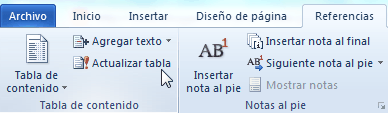
5Referencias: es para insertar referencias de texto en cuando a edición bibliográfica tales como tablas de contenido las que a veces confundimos con el índice.

6. Correspondencia: Inicia una combinación de correspondencia para crear una carta o documento modelo que se vaya a imprimir y a enviar por correo electrónico varias veces.
7. Revisar: Todos los programas de Microsoft Office 2010 le permiten revisar la ortografía y la gramática de los archivos. El corrector ortográfico se encuentra en diferentes lugares de la cinta de opciones, según el programa.

8. Vista: Esquema es más conveniente para los documentos largos, en el campo "Mostrar nivel" en el grupo Herramientas de esquema de la ficha Esquema.